Le point de départ
- Sujet : Passer à ionos webmail permet de consulter une adresse email professionnelle liée à votre domaine depuis un simple navigateur, à condition de préparer correctement…
- Repère : contenu classé dans la rubrique Messagerie & Webmail.
- Format : une lecture estimée à 12 min.
Afficher le sommaire
- 01Ce que propose réellement la messagerie IONOS
- 02Préparer la migration avant d’activer l’adresse
- 03Migrer les messages sans perdre l’arborescence
- 04Se connecter depuis un navigateur
- 05Maîtriser la connexion automatique
- 06Lire ses emails sur smartphone et tablette
- 07Configurer l’adresse IONOS dans Outlook
- 08Organiser et restaurer la messagerie
- 09Choisir une offre sans se fier au prix d’appel
- 10Obtenir de l’aide en cas de blocage
- 11Questions fréquentes
Passer à ionos webmail permet de consulter une adresse email professionnelle liée à votre domaine depuis un simple navigateur, à condition de préparer correctement la migration de vos messages, contacts et paramètres. IONOS annonce une boîte de 2 Go extensible, des échanges chiffrés en SSL/TLS et une récupération des emails supprimés jusqu’à 7 jours. L’enjeu ne se limite donc pas à la connexion : voici comment activer votre compte, transférer vos données, configurer Outlook et choisir une offre sans perdre d’informations importantes.
Ce que propose réellement la messagerie IONOS
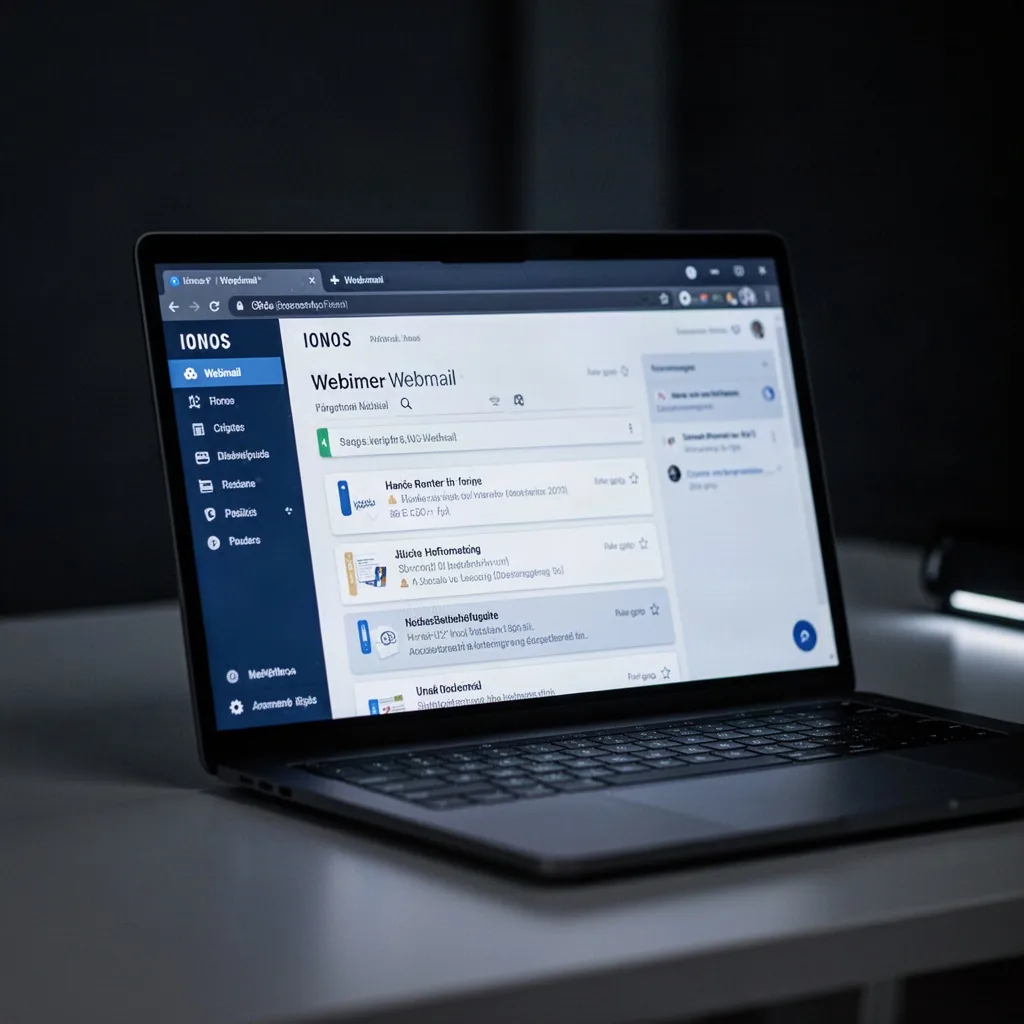
IONOS Webmail est une interface de messagerie accessible en ligne. Vous consultez votre boîte de réception, envoyez des messages et organisez vos dossiers dans un navigateur, sans installer de logiciel sur votre poste.
Le compte repose sur une adresse associée à votre nom de domaine, par exemple une adresse de contact portant le domaine de votre entreprise, de votre laboratoire ou de votre projet. Cette cohérence renforce l’identification de l’expéditeur et évite de dépendre, pour les échanges professionnels, d’une adresse issue d’une messagerie gratuite.
L’offre présentée par IONOS comprend une boîte email de 2 Go, extensible à tout moment. Les emails sont automatiquement chiffrés au moyen de SSL/TLS pendant leur transmission, tandis que l’hébergement s’appuie sur des data centers sécurisés. Ce chiffrement protège le transport des données, mais il ne dispense ni d’un mot de passe robuste ni d’une vigilance face aux tentatives d’hameçonnage.
IONOS indique également qu’un nom de domaine est inclus pendant toute la durée du contrat. Avant de choisir cette formule, vérifiez toutefois les conditions attachées au domaine : extension disponible, renouvellement, transfert éventuel et conséquences d’une résiliation sur vos boîtes aux lettres.
Le Webmail n’est pas votre seule interface possible. La même adresse peut être utilisée dans Outlook ou dans un autre client compatible, sous réserve de renseigner les paramètres du compte. Vous pouvez ainsi conserver une interface familière tout en hébergeant la messagerie chez IONOS.
Préparer la migration avant d’activer l’adresse
La principale erreur consiste à modifier les réglages du domaine avant d’avoir inventorié les données de l’ancienne messagerie. Une migration sûre commence par une sauvegarde, pas par l’activation de la nouvelle boîte.
Recensez d’abord ce qui doit être conservé :
- les messages reçus et envoyés ;
- l’arborescence des dossiers et sous-dossiers ;
- les brouillons et les archives locales ;
- le carnet d’adresses et les groupes de contacts ;
- les calendriers, rendez-vous et rappels ;
- les règles de tri, filtres et signatures ;
- les réponses automatiques et les adresses de redirection ;
- les comptes en ligne utilisant l’ancienne adresse pour leur récupération.
Vérifiez ensuite l’espace occupé dans la boîte d’origine. La capacité annoncée pour la boîte IONOS est de 2 Go, même si elle peut être étendue. Une boîte source plus volumineuse doit être nettoyée, archivée localement ou associée à une capacité supérieure avant le transfert.
Exportez séparément les contacts et les calendriers lorsque l’ancien fournisseur le permet. L’outil de migration peut copier les emails et leurs dossiers, mais les données annexes ne suivent pas toujours le même chemin. Une sauvegarde indépendante vous donne un point de retour si une synchronisation reste incomplète.
Ne fermez pas immédiatement votre ancienne adresse. Conservez-y un accès pendant la phase de vérification afin de comparer les dossiers, de repérer d’éventuels messages arrivés entre deux opérations et d’identifier les services qui utilisent encore cette adresse.
Migrer les messages sans perdre l’arborescence
IONOS présente un outil de migration email compatible avec tous les fournisseurs, notamment les services comme Gmail ou Outlook.com. L’outil copie les dossiers et les messages vers le nouveau compte, mais vous devez contrôler le résultat avant de considérer la migration comme terminée.
Procédez dans cet ordre :
- Créez et activez votre adresse professionnelle IONOS liée au domaine.
- Vérifiez que vous pouvez envoyer et recevoir un email de test.
- Ouvrez l’outil de migration depuis les produits ou les ressources d’assistance IONOS.
- Sélectionnez votre fournisseur d’origine et autorisez l’accès nécessaire à la copie.
- Indiquez la boîte IONOS de destination.
- Lancez le transfert des messages et des dossiers.
- Comparez la boîte source et la boîte de destination.
- Importez séparément les contacts ou rendez-vous qui n’ont pas été transférés.
- Recréez les filtres, la signature et les réponses automatiques.
- Modifiez progressivement l’adresse utilisée par vos services professionnels.
Si l’interface source vous demande d’« autorisez l installation » d’un accès ou d’un connecteur, lisez précisément les permissions affichées. Une migration nécessite généralement un accès temporaire aux messages, mais elle ne justifie pas des droits sans rapport avec la copie de la boîte.
Contrôlez plusieurs dossiers, pas seulement la boîte de réception. Les éléments envoyés, archives, brouillons et dossiers personnalisés révèlent plus facilement une correspondance imparfaite entre les structures des deux fournisseurs.
Se connecter depuis un navigateur
L’accès au Webmail demande uniquement un navigateur compatible, une connexion internet, l’adresse email complète et son mot de passe. Vous n’avez pas besoin de passer par le logiciel installé sur votre ordinateur.
Pour vous connecter :
- Ouvrez votre navigateur.
- Accédez à l’adresse officielle du Webmail IONOS.
- Saisissez votre adresse email complète.
- Entrez le mot de passe du compte de messagerie.
- Cliquez sur Suivant pour ouvrir la messagerie.
Le mot de passe de la boîte peut différer de celui utilisé pour administrer les produits IONOS. Cette distinction explique une partie des échecs de connexion : vérifiez que vous utilisez bien les identifiants du compte de messagerie, et non ceux d’un autre espace client.
Si le compte vient d’être créé, terminez son activation avant de multiplier les essais. Confirmez également que l’adresse est correctement rattachée au domaine et que la boîte apparaît parmi les produits actifs.
En cas d’oubli, utilisez la procédure permettant de modifier le mot de passe depuis la gestion du compte. Après le changement, mettez aussi à jour ce mot de passe dans Outlook, sur votre smartphone et dans toute application connectée, faute de quoi ces appareils continueront à provoquer des erreurs d’authentification.
Maîtriser la connexion automatique
La connexion automatique évite de ressaisir vos identifiants à chaque ouverture. Selon IONOS, la session peut être maintenue pendant une période maximale de 30 jours, tant que vous ne vous déconnectez pas.
Cette option convient à un ordinateur professionnel individuel correctement verrouillé. Elle devient risquée sur un poste partagé, un appareil de prêt ou un navigateur dont plusieurs personnes utilisent le même profil. Dans ces situations, décochez l’option de maintien de session et utilisez la commande de déconnexion à la fin de chaque consultation.
Pour désactiver la connexion automatique, ouvrez les paramètres de session ou de connexion du Webmail, puis retirez l’autorisation correspondante. Supprimez également les données de session enregistrées dans le navigateur si le compte reste accessible après la modification.
La politique de confidentialité ne remplace pas la sécurité du poste. Consultez les informations publiées par IONOS SARL sur la politique de confidentialité pour comprendre le traitement des données, puis protégez localement votre session avec le verrouillage de l’appareil, les mises à jour du navigateur et un mot de passe réservé à cette boîte.
Lire ses emails sur smartphone et tablette
Vous pouvez utiliser la messagerie depuis le navigateur mobile ou par l’intermédiaire de l’application mobile IONOS. Le navigateur offre un accès direct au Webmail, tandis qu’une application facilite les consultations régulières et la gestion des notifications.
Pour installer l’application, recherchez l’application officielle IONOS dans la boutique de votre appareil, vérifiez l’éditeur, puis connectez le compte demandé. N’accordez que les autorisations nécessaires aux fonctions que vous souhaitez utiliser, notamment les notifications ou l’accès au calendrier.
L’application mobile IONOS permet de gérer les emails et les rendez-vous depuis un smartphone ou une tablette. Selon votre organisation, vous pouvez aussi synchroniser le compte avec Outlook ou avec l’application de messagerie intégrée à l’appareil.
Sur un appareil contenant des données scientifiques, professionnelles ou contractuelles sensibles, activez le verrouillage de l’écran et évitez l’affichage intégral des messages dans les notifications. La mobilité augmente la disponibilité de la boîte, mais aussi l’exposition en cas de perte de l’appareil.
Configurer l’adresse IONOS dans Outlook
Outlook peut synchroniser votre adresse professionnelle IONOS sans remplacer le Webmail. La configuration repose sur IMAP pour les messages entrants et SMTP pour les messages sortants, avec le chiffrement SSL/TLS.
Dans Outlook, ajoutez un nouveau compte, saisissez l’adresse complète et tentez d’abord la configuration automatique. Si elle échoue, passez au réglage manuel et renseignez les informations fournies dans le centre d assistance IONOS :
- l’adresse du serveur entrant IMAP ;
- l’adresse du serveur sortant SMTP ;
- les ports indiqués par IONOS ;
- le mode de chiffrement SSL/TLS ;
- l’adresse email complète comme identifiant ;
- le mot de passe propre à la boîte.
Les valeurs exactes des serveurs et des ports doivent être reprises depuis la documentation actuelle associée à votre produit. Ne copiez pas des paramètres trouvés dans un ancien tutoriel, car ils peuvent ne pas correspondre au compte ou à la méthode de sécurité proposée.
Si Outlook refuse de se connecter, vérifiez d’abord l’activation de la boîte en ouvrant le Webmail dans votre navigateur. Contrôlez ensuite l’identifiant, le mot de passe, le protocole, le chiffrement et les serveurs. Un test réussi dans le Webmail mais pas dans Outlook oriente généralement le diagnostic vers les paramètres du logiciel.
Une fois la synchronisation établie, vous pouvez concevoir une signature professionnelle dans Outlook. Gardez-en aussi une version dans le Webmail : les signatures configurées dans un logiciel ne sont pas nécessairement appliquées aux messages envoyés depuis une autre interface.
Organiser et restaurer la messagerie
IONOS annonce un filtre anti-spam et une protection antivirus destinés à limiter les messages indésirables, virus et autres menaces. Ces protections réduisent l’exposition, sans garantir qu’un message affiché est légitime.
Examinez l’adresse réelle de l’expéditeur, les liens et les pièces jointes avant toute ouverture. Cette précaution est particulièrement importante lorsqu’un message prétend concerner un renouvellement de domaine, une activation urgente ou une modification du mot de passe.
La messagerie permet également d’organiser les contacts, les rendez-vous et les dossiers. Des modèles et une signature cohérente accélèrent les réponses récurrentes, à condition de relire les champs personnalisés avant l’envoi. Le petit moment de solitude provoqué par un « Bonjour [Nom] » expédié tel quel reste, lui, difficile à automatiser.
IONOS indique que son service de récupération peut restaurer la messagerie jusqu’à 7 jours après une suppression. N’attendez donc pas pour demander une restauration, et ne considérez pas cette fonction comme un système d’archivage permanent. Pour les échanges importants, conservez une sauvegarde indépendante conforme à vos obligations internes.
Choisir une offre sans se fier au prix d’appel
Le bon produit dépend du volume d’envoi, de la capacité de stockage et du prix après la période promotionnelle. Les tarifs communiqués par IONOS en 2025 étaient les suivants ; ils doivent être vérifiés avant toute souscription en 2026.
| Offre | Volume d’envoi annoncé | Prix mensuel pendant 6 mois | Prix mensuel ensuite |
|---|---|---|---|
| Starter | Jusqu’à 2 500 emails | 7 € | 10 € |
| Plus | Jusqu’à 10 000 emails | 5 € | 15 € |
| Pro | Jusqu’à 30 000 emails | 15 € | 30 € |
| Premium | Jusqu’à 60 000 emails | 25 € | 40 € |
Le prix promotionnel ne suit pas nécessairement l’ordre apparent des gammes : en 2025, l’offre Plus était affichée moins cher que Starter pendant les 6 premiers mois, mais plus cher ensuite. Comparez donc le coût après promotion et non le seul montant d’activation.
Pour une adresse utilisée dans des échanges individuels, la capacité de la boîte et les fonctions de messagerie peuvent peser davantage que le plafond d’envoi. Pour des campagnes volumineuses, vérifiez aussi si une solution de diffusion spécialisée est plus appropriée qu’une boîte professionnelle classique.
Le domaine inclus pendant toute la durée du contrat et la compatibilité avec Outlook simplifient la création d’une présence professionnelle cohérente. Avant de commander, contrôlez néanmoins le détail de l’hébergement email, les modalités d’extension des 2 Go et les conditions applicables au domaine.
Obtenir de l’aide en cas de blocage
IONOS annonce une assistance d’experts accessible 24 h/24 et 7 j/7, par téléphone, chat ou email. Vous pouvez donc solliciter une aide le week-end pour un problème de connexion, d’activation ou de configuration.
Avant de contacter le support, préparez l’adresse concernée, le nom du produit, l’interface utilisée et le message d’erreur exact. Précisez si la connexion fonctionne dans le Webmail, dans Outlook ou sur l’application mobile IONOS : cette comparaison permet de distinguer un problème de compte d’un réglage local.
Le centre d’assistance regroupe aussi des ressources pour les produits IONOS, le Webmail et la messagerie professionnelle. Pour une demande liée à Outlook, joignez les paramètres utilisés sans transmettre votre mot de passe. Pour une migration, indiquez le fournisseur d’origine et les dossiers manquants.
Une adresse professionnelle ne devient fiable qu’après vérification de toute la chaîne : domaine, activation, réception, envoi, migration, appareils connectés et sauvegarde. La meilleure stratégie consiste à faire coexister brièvement l’ancienne et la nouvelle boîte, puis à basculer seulement après avoir contrôlé les dossiers, les contacts et les services associés. Cette discipline paraît moins rapide qu’un changement immédiat, mais elle évite que la simplicité du Webmail masque une perte silencieuse de données. La suite logique consiste à documenter vos réglages afin de pouvoir reconstruire le compte sur un nouvel appareil.
Questions fréquentes
Peut-on conserver son ancienne adresse après la migration vers IONOS ?
Oui, si votre ancien fournisseur maintient le compte actif. Conservez temporairement cet accès pour recevoir les messages retardés et modifier les services qui utilisent encore l’ancienne adresse.
Faut-il utiliser le Webmail ou Outlook au quotidien ?
Le Webmail convient à un accès immédiat depuis un navigateur, tandis qu’Outlook centralise la messagerie dans une application installée. Vous pouvez utiliser les deux avec la même boîte IMAP, selon votre poste et vos habitudes.
Le chiffrement SSL/TLS protège-t-il le contenu après sa réception ?
SSL/TLS protège principalement la transmission entre les systèmes compatibles. Il ne remplace ni le contrôle des accès à la boîte, ni la sécurité de l’appareil, ni une solution spécifique de chiffrement de bout en bout.
Que faire si certains dossiers manquent après la migration ?
Comparez l’arborescence avec la boîte source, vérifiez les dossiers archivés ou masqués, puis relancez la procédure appropriée ou contactez l’assistance. Ne supprimez pas les données d’origine tant que la copie n’a pas été validée.
Quels repères pour ionos webmail ?
Sélectionnez les réponses qui correspondent à votre besoin de lecture.